AI秒试衣 使用说明文档
AI秒试衣面向服装实体门店门口引流与驻店导购场景。当顾客走近大屏驻足时,系统自动识别人像并将顾客身上的衣物实时替换为本店主打款式,支持电脑端后台管理与手机 App 随时随地远程控屏切款。
第一板块 · 系统简介与安装说明
1.1 双端协同组成
系统由门店电脑客户端与手机远控端 App两部分组成,登录同一门店账号即可实时联动:
| 终端名称 | 安装包文件 | 主要职责与使用场景 |
|---|---|---|
| Windows 电脑桌面端 | AI秒试衣-Setup-1.0.0.exe |
连接门店外摆大屏与高清摄像头,负责展示顾客试衣画面、管理本地服装库、设置服装价格/货架信息及在线充值。 |
| Android 手机远控端 | AI秒试衣-1.0.0.apk |
安装在店主或导购手机上,无需走到电脑前即可一键开关大屏、切换横竖屏/旋转角度、手动点选款式替顾客换衣及调节感应参数。 |
第二板块 · 快速上手指南
门店首次安装完成后,仅需按顺序完成以下四步即可正式开门迎客:
双击桌面「AI秒试衣」图标启动软件,点击画面右上角的 后台 按钮,输入分配的门店账号与密码完成登录。
在后台左侧点击「服装库」,点击右上角 + 导入服装,从电脑中选择本店服装平铺图或模特图(支持一次框选多张批量导入),系统会自动完成画幅标准化并上架。
切换到左侧「服装信息」板块,可单件或勾选多件服装点击 一键批量编辑,自由添加价格(如 ¥269)、货架位置(如 A区2号架)或节日促销语。配置后,大屏左上角会自动展示该款信息气泡。
点击后台右上角的开关使其变为绿色 ● 大屏已开启,再点击旁边的 返回大屏 按钮(并可按 F11 或点击右上角 全屏),即可让路过驻足的顾客自动体验换衣。
第三板块 · 核心界面与功能详解
3.1 门店试衣大屏(顾客端主视图)
直接面向门店外侧顾客展示的画面,界面极简无干扰,支持自动感应开启与手动点击开启两种触发方式。
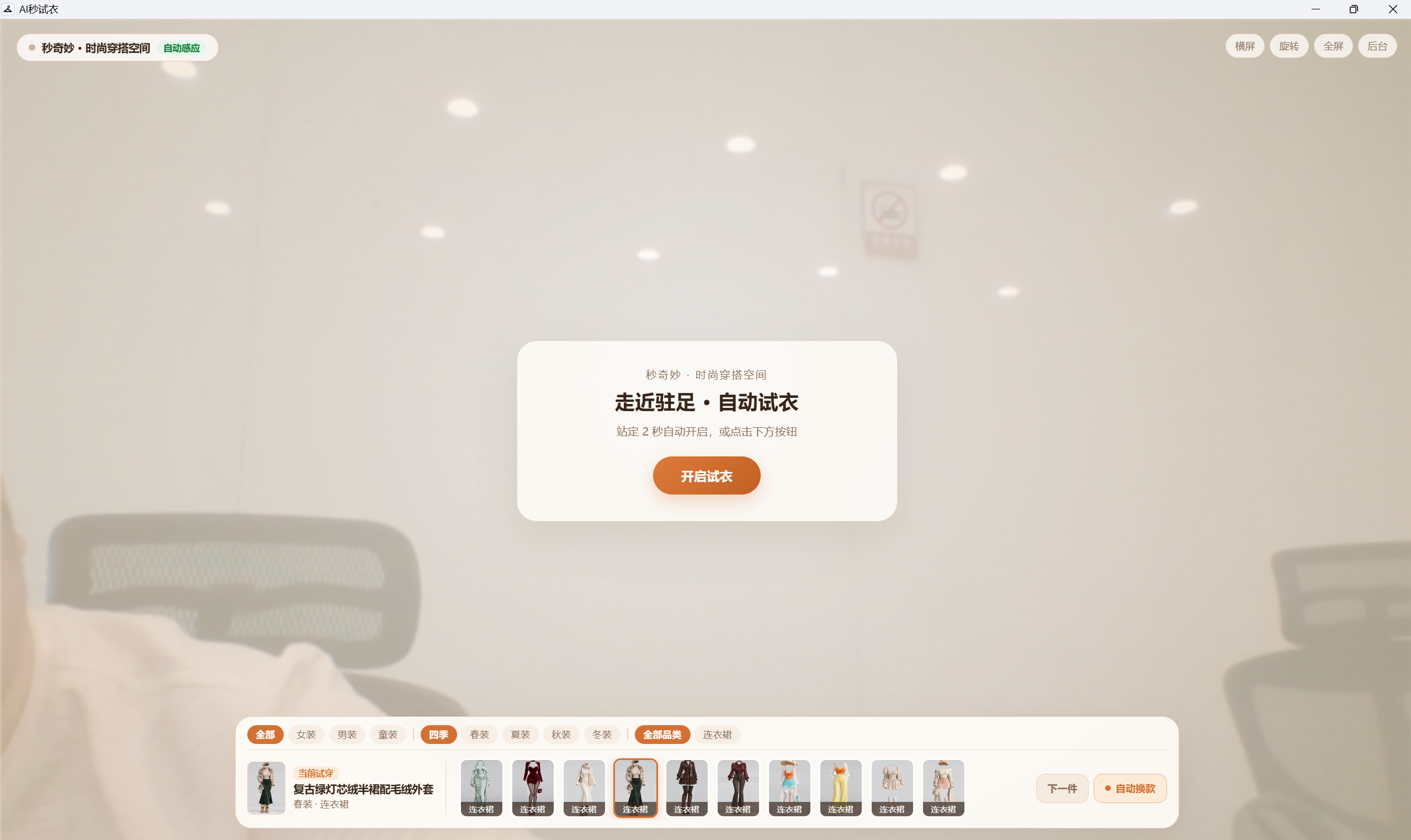
-
左上角店名与服装信息气泡
顶部显示门店名称与
自动感应状态。当所试穿服装设置了价格或货架信息时,左上角自动浮现信息气泡;未设置信息时自动隐藏。 -
右上角快捷控制栏
提供
横屏/竖屏切换、旋转(0°/90°/180°/270°)、全屏切换以及进入管理页面的后台入口。 - 中央驻足感应区 顾客走近至画面占比达 15%(约 2.5 米全身距离)并站定满 2 秒即自动开启试衣;顾客离开满 3 秒自动结束会话停止计费。
-
底部自动隐藏选衣栏
无操作满 3.2 秒自动收起隐藏,不挡全身画面;移动鼠标或触屏即刻唤起,支持分类筛选、点击
下一件或切换自动换款。
3.2 电脑后台 · 服装库管理
管理本店全部试衣款式,支持多维分类筛选、拖拽调整轮播顺序、上下架控制及批量编辑信息。
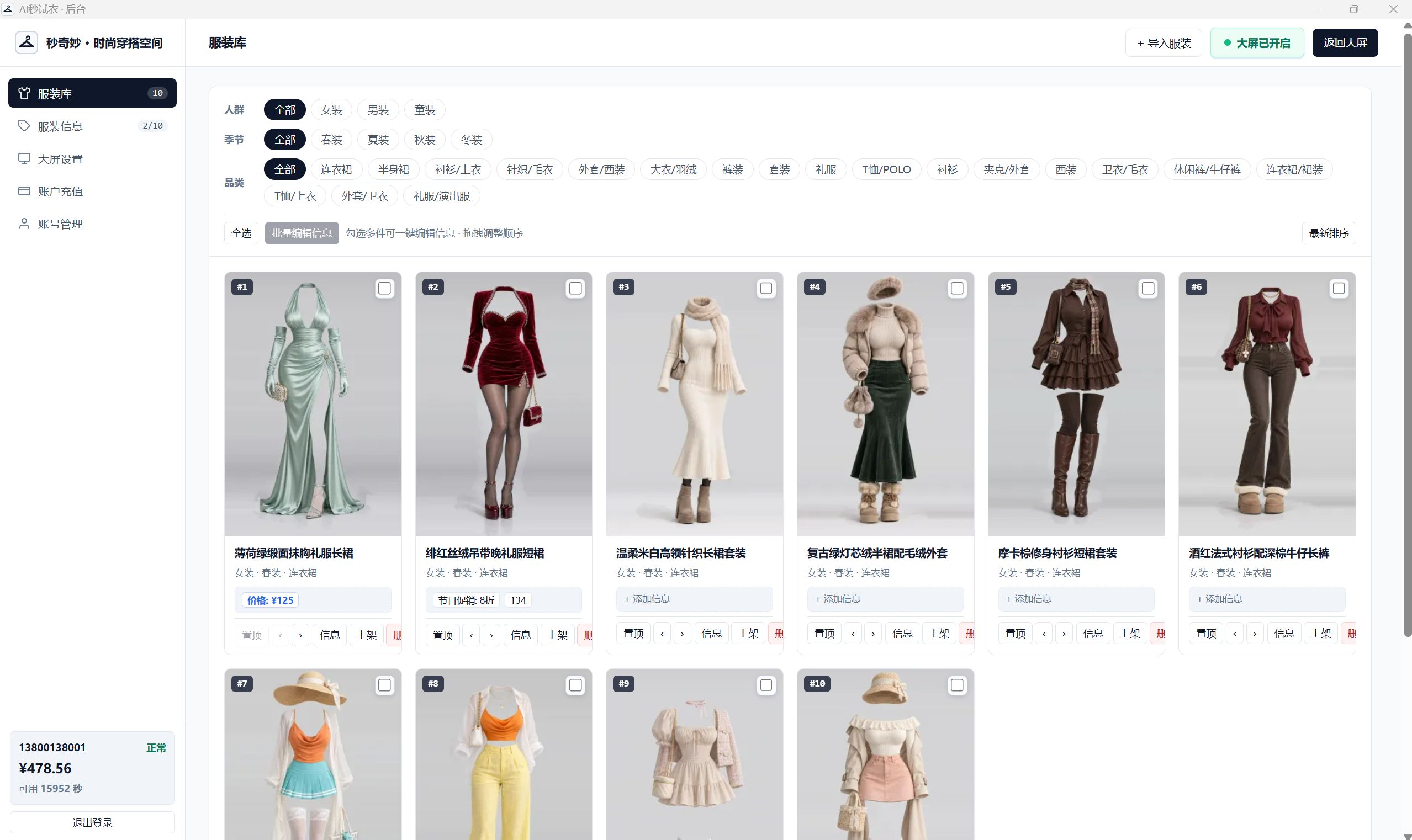
-
右上角全局控制栏
包含
+ 导入服装按钮、● 大屏已开启状态开关以及切回前台画面的返回大屏按钮。 - 人群 / 季节 / 品类三级筛选 顶部支持按人群(女装/男装/童装)、季节(春/夏/秋/冬)与细分品类快速过滤定位店内服装。
-
排序与置顶调节
支持直接按住服装卡片拖拽调整顺序,或使用卡片下方的
置顶、<、>按钮调整大屏轮播先后次序。 -
上下架与删除
换季或断码款式可点击
上架按钮切为下架暂停展示,无需删除原图;后续补货后可随时重新上架。
3.3 电脑后台 · 服装信息总览
独立的「服装信息」板块,方便店主一目了然地核对哪些衣服已经标注了价格与位置、哪些尚未填写。
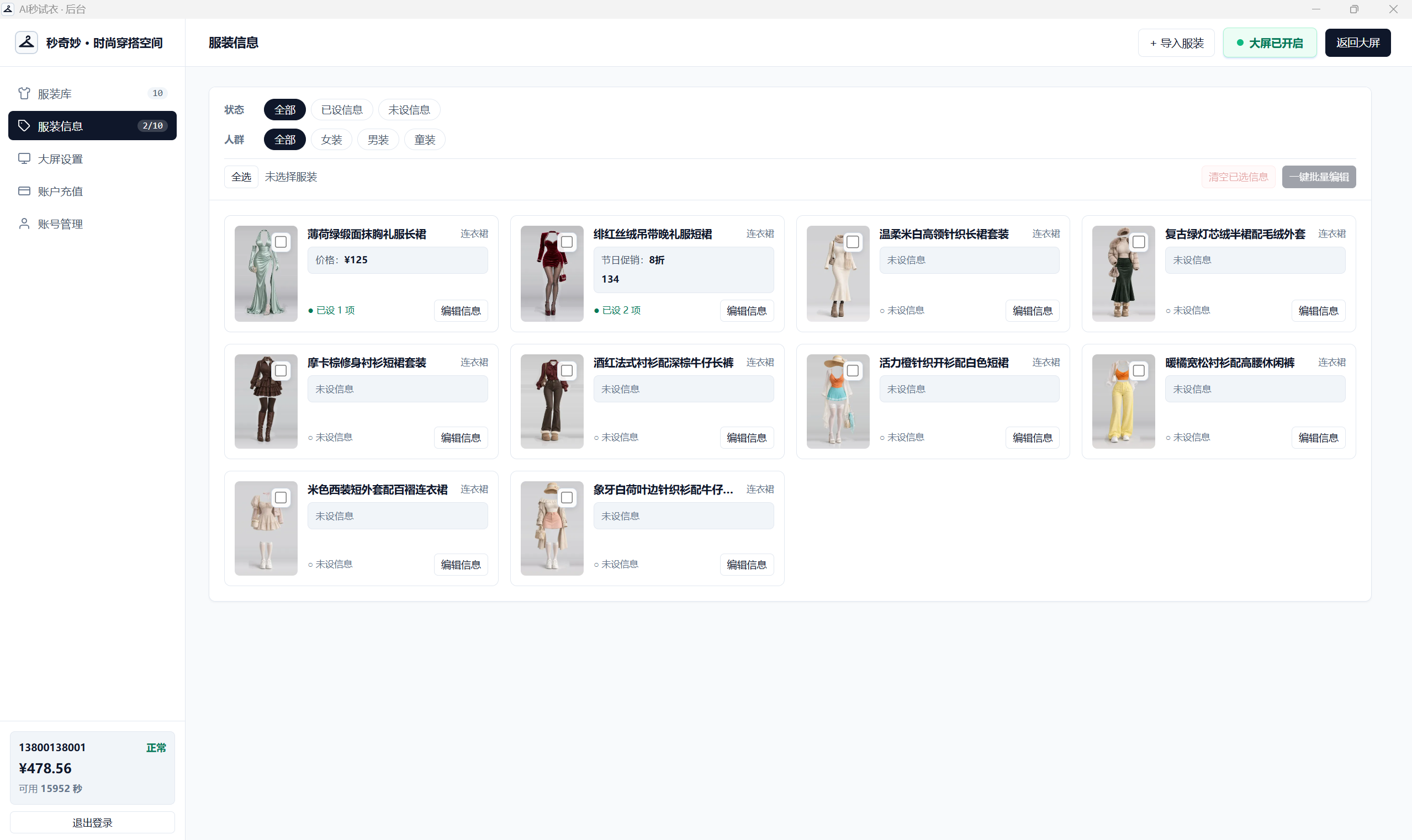
-
已设 / 未设状态筛选
左侧导航显示已配置比例(如
2/10),顶部可点击已设信息或未设信息快速筛选出待补充信息的服装。 -
多选批量操作
勾选多张服装卡片后,可点击右上角
一键批量编辑统一写入促销活动或货架区域,或点击清空已选信息一键移除。
3.4 电脑后台 · 批量编辑信息弹窗
摒弃死板的单一固定价格框,支持自由增删任意数量的信息条目,满足日常标价、档口货架指引与节假日促销等多种需求。
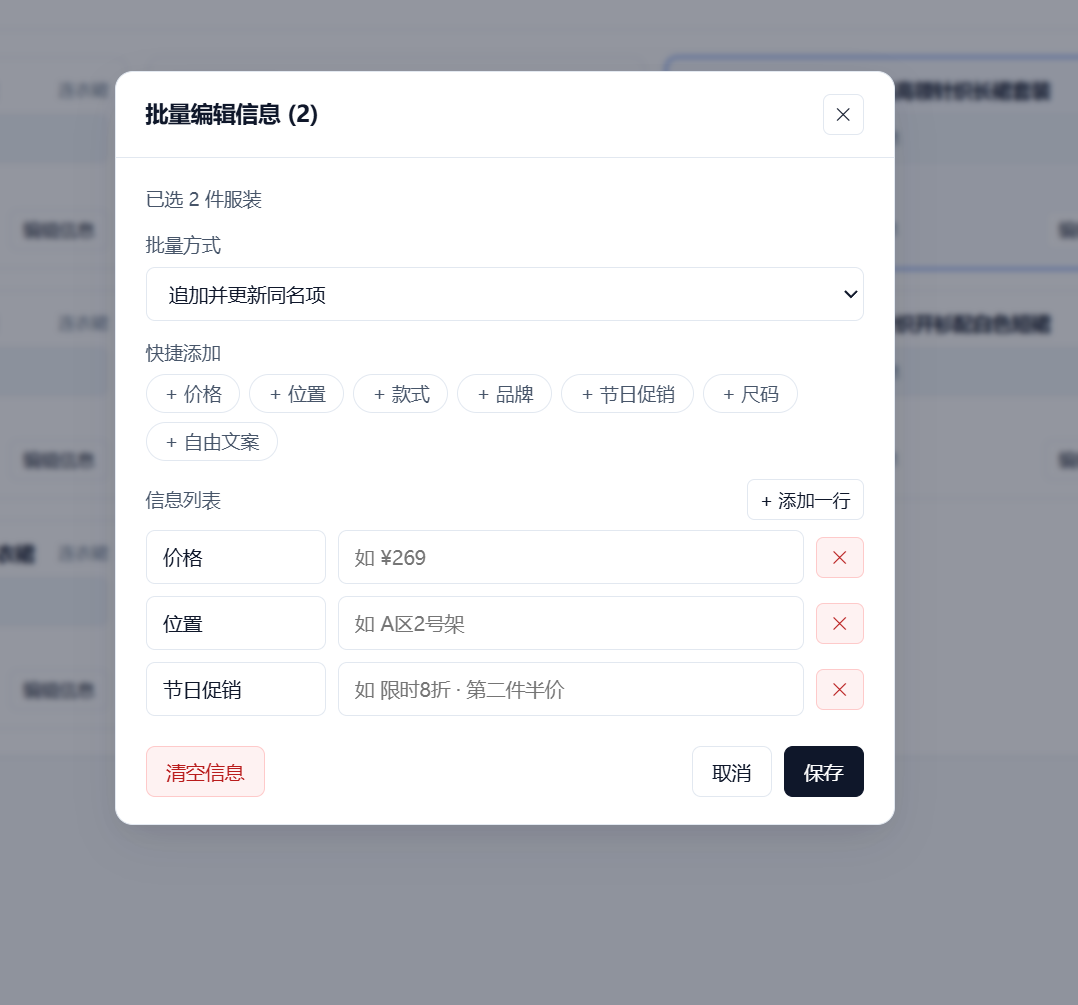
-
两种批量更新模式
默认采用
追加并更新同名项(保留各款式原有的其他信息,仅更新本次填写的同名项),也可切换为覆盖全部信息。 -
快捷添加标签
点击
+ 价格、+ 位置、+ 款式、+ 品牌、+ 节日促销、+ 尺码或+ 自由文案即可快速新增一行。 -
自定义键值列表
左侧输入框填写标签名(如
位置),右侧填写具体内容(如A区2号架),点击底部保存后大屏左上角气泡即刻同步生效。
3.5 电脑后台 · 账户充值与账单流水
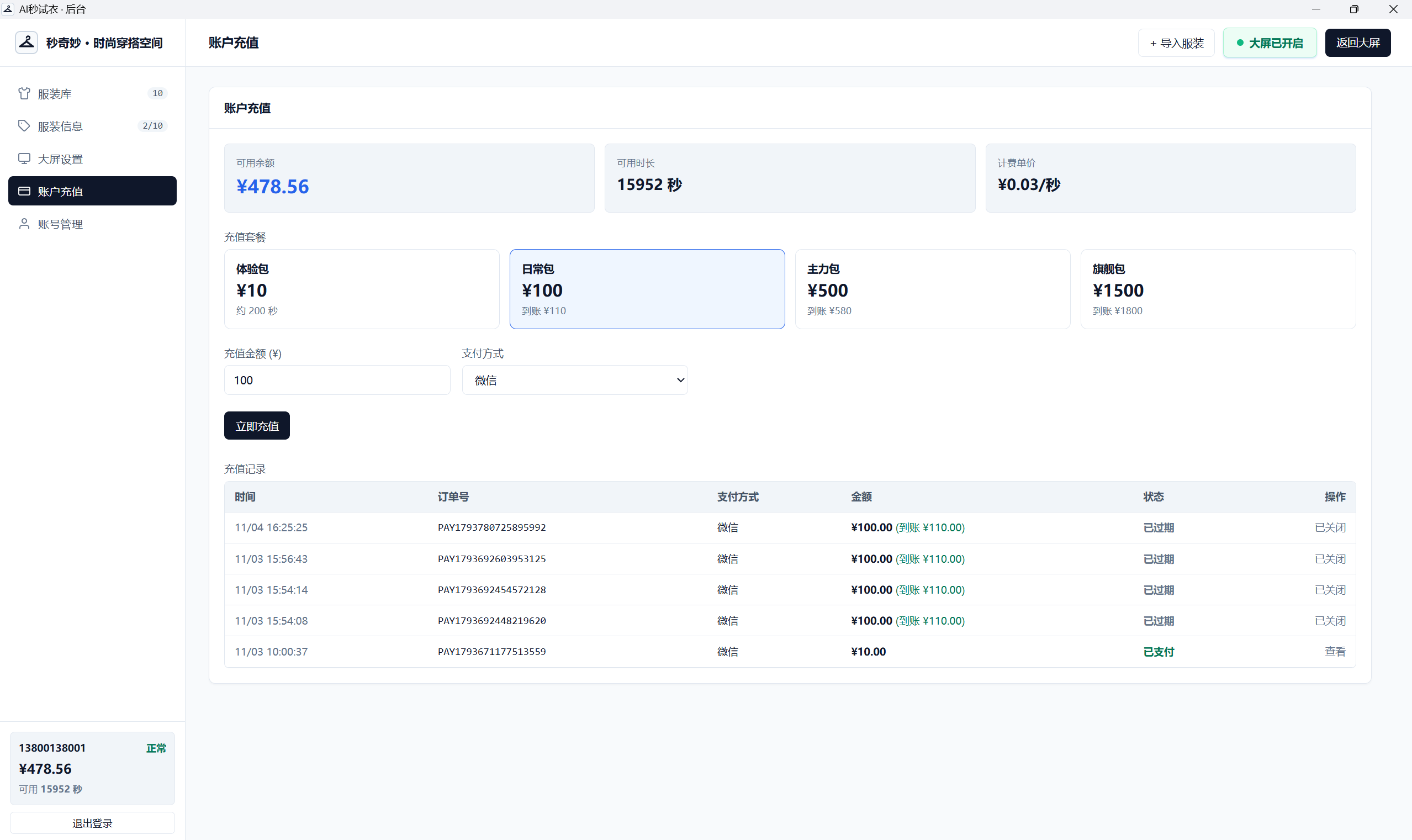
实时查询门店账户余额、剩余可用試衣秒数与历史充值订单,支持微信与支付宝在线扫码充值。
-
余额与可用时长看板
顶部实时显示当前
可用余额、按门店单价折算的可用时长(秒)以及计费单价。 - 四档套餐与赠送优惠 提供体验包、日常包、主力包、旗舰包四档快捷选择,点选套餐自动填入金额并享受对应赠送金额(如充 ¥100 到账 ¥110)。
-
订单状态自动管理
下方列表展示所有历史订单;发起充值后若超过 15 分钟未支付或重新发起新订单,旧待支付单会自动关闭转为
已过期。
3.6 电脑后台 · 账号管理与自助改密
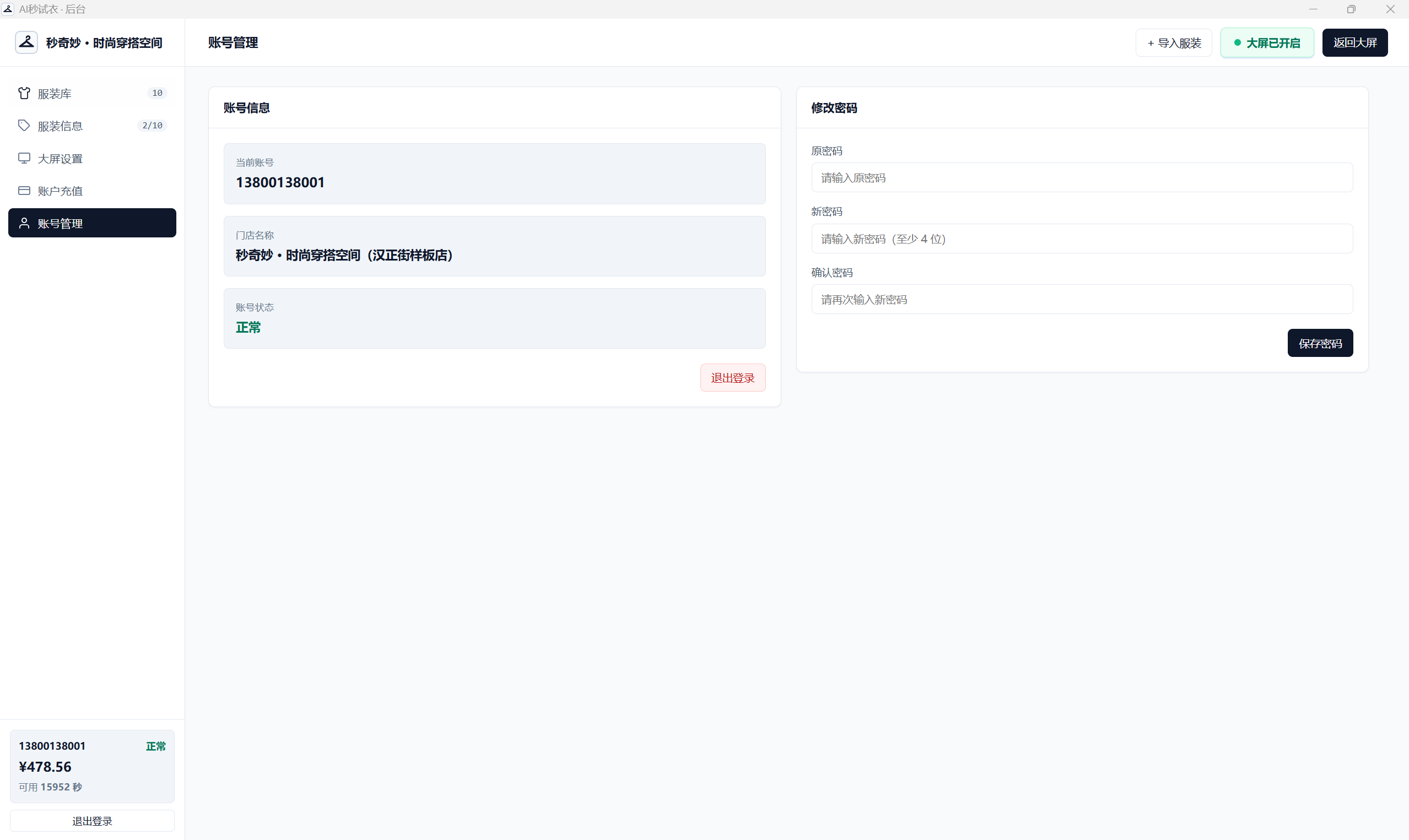
查看当前绑定门店账号状态、自助修改登录密码或退出当前账号。
-
原密码核验自助改密
在右侧表单输入原密码与两次新密码(至少 4 位),点击
保存密码即可立即更新密码。 - 单电脑在线保护 同一门店账号同一时间仅允许 1 台电脑桌面端在线(新电脑登录会自动将旧电脑踢下线并关闭大屏),手机远控端则支持多部手机同时在线。
3.7 手机远控端 · 运行状态与远程换款
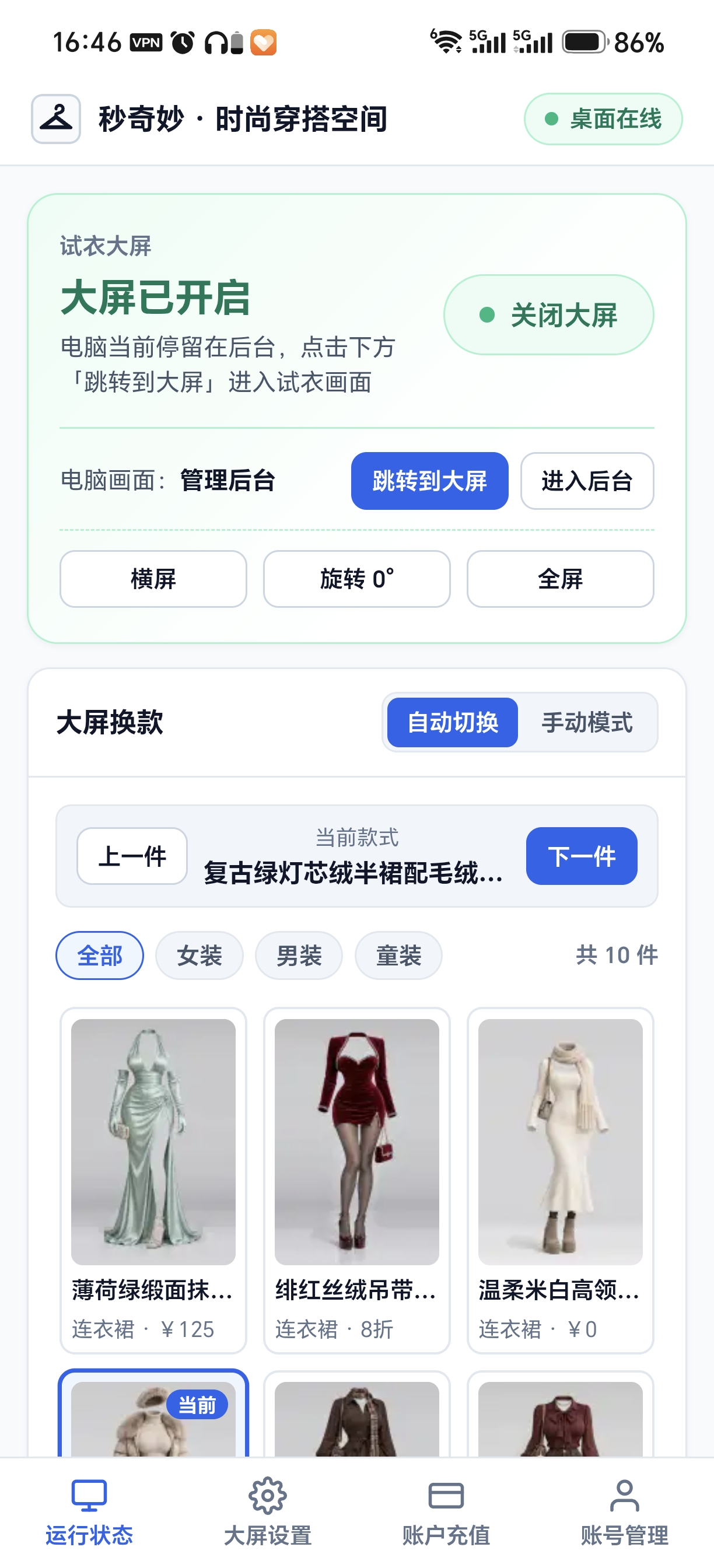
店主或导购在手机上打开「AI秒试衣」App,即可在店内任意位置远程控制门口电脑大屏并替顾客切换服装。
-
远程开关试衣大屏
顶部实时显示
● 桌面在线状态,可一键点击开启大屏或关闭大屏(关闭时自动挂断在途试衣停止计费)。 -
控制电脑跳转页面
当电脑停留在管理后台时,手机上直接点击
跳转到大屏即可让电脑自动切回前台试衣画面。 -
横竖屏 / 旋转角度 / 全屏直控
提供
横屏/竖屏、旋转 0°/90°/180°/270°与全屏三枚按钮,横屏显示器竖立放置时点选旋转 90° 或 270° 即可竖向铺满全屏。 -
点选衣服实时同步上屏
支持切换
自动切换 / 手动模式,点击上一件 / 下一件,或直接点击下方衣橱中的任意服装图片,电脑大屏即刻切换到该款服装。
3.8 手机远控端 · 大屏与感应参数设置
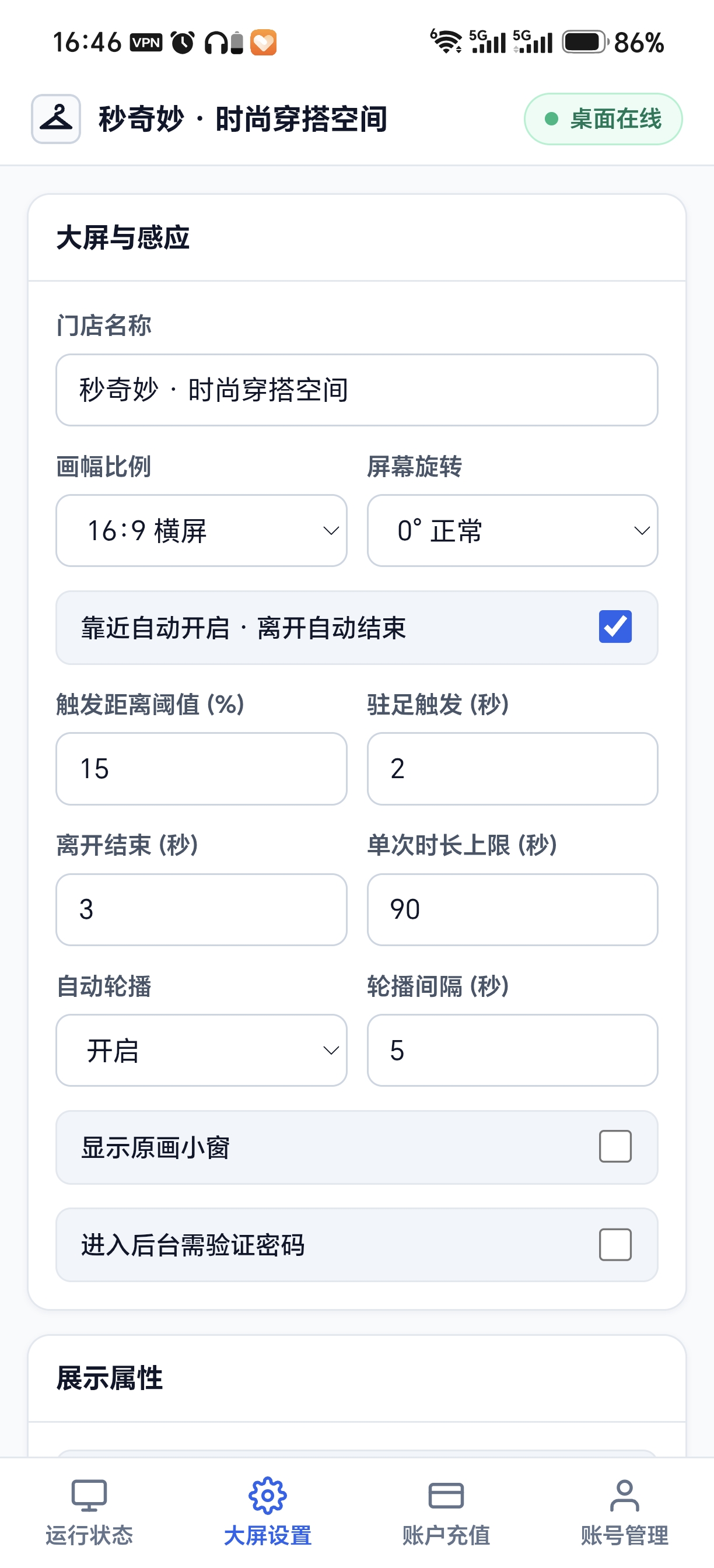
切换到手机底部导航的「大屏设置」板块,可根据门店门口走廊宽度与客流节奏随时微调感应参数。
| 参数名称 | 默认推荐值 | 作用与调节建议 |
|---|---|---|
| 触发距离阈值 (%) | 15% |
人物在画面中的占比门槛。15% 约对应距摄像头 2.5 米的全身试衣距离;若门口通道较窄可调大至 20%~25%。 |
| 驻足触发 (秒) | 2 秒 |
顾客进入有效距离后需连续站定满 2 秒才开启试衣,自动过滤门前快步走过的路人。 |
| 离开结束 (秒) | 3 秒 |
试衣途中一旦检测到顾客离开或退远,立即弹出 3 秒倒计时,满 3 秒准时挂断并停止计费。 |
| 单次时长上限 (秒) | 90 秒 |
单次连续试衣的最长持续时间,到期自动挂断,防止异常滞留持续消耗余额。 |
| 轮播间隔 (秒) | 5 秒 |
开启自动轮播时,每隔 5 秒自动为屏幕前的顾客切换下一件上架服装。 |
第四板块 · 常见问题与注意事项
Q1:打开电脑软件后,为什么站在摄像头前没有自动开启试衣?
- 点击右上角「后台」进入管理页,确认已登录门店账号且账户余额充足;
- 确认「服装库」中至少有 1 件处于已上架状态的服装;
- 将后台右上角(或手机端首页)的大屏开关切换为绿色
● 大屏已开启,再点击返回大屏即可。
Q2:门店把横屏电视机或显示器竖立摆放,如何让画面 100% 竖向铺满屏幕?
- 点击画幅切换按钮设为
竖屏; - 点击
旋转按钮切换至90°或270°(根据显示器物理竖放方向选择); - 点击
全屏按钮(或按键盘F11),画面会自动对调宽高并严丝合缝铺满整块竖屏。
Q3:大屏左上角的服装价格和货架位置气泡什么时候会显示?
Q4:试衣计费从什么时候开始算?顾客走开后会多扣费吗?
3.0 秒 离开倒计时,倒计时结束立刻挂断并按实际有效试衣秒数精准结算。